
 MCP
MCP1. 前置准备
确保你的系统已安装 Cargo 版本的 Tauri CLI,方便 IDE 调用。
bash
cargo install tauri-cli
2. IDE 运行配置 (Run Configuration)
在 RustRover 中创建一个 Cargo 运行配置,用于启动开发环境。
- 打开 Run/Debug Configurations -> Edit Configurations...
- 点击 + 号,选择 Cargo。
- 配置详情:
- Name:
Tauri Dev(自定义) - Command:
tauri dev(IDE 会自动补全为cargo tauri dev) - Working directory: ⚠️ 项目根目录 (包含
package.json的目录),切勿设置为src-tauri。 - Environment variables: 按需配置 (如
RUST_LOG=debug)。
- Name:
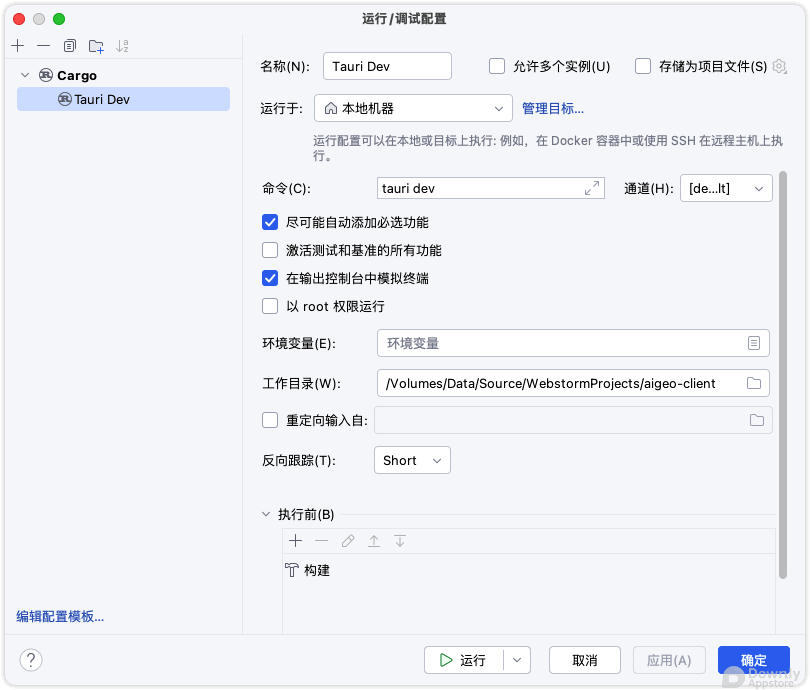
⚡️ 关键优化:移除重复构建
在配置窗口最底部的 Before launch (执行前) 区域:
- ❌ 删除
Build(构建) 步骤。 - ✅ 原因:
tauri dev命令内部会自动触发编译。如果保留Build,IDE 会先编译一次,Tauri 启动后又编译一次,导致启动速度慢一倍且容易产生文件锁冲突。
3. 标准调试流程 (Attach 模式)
由于 tauri dev 是一个 Wrapper 脚本,IDE 无法直接预测最终的二进制进程,因此直接点击 Debug 按钮通常是灰色的或无效的。
正确步骤:
- 启动应用:点击绿色的 ▶ 运行 (Run) 按钮(不是 Debug)。
- 等待窗口:观察控制台日志,直到 Tauri 的应用窗口(前端界面)弹出。
- 附加调试器:
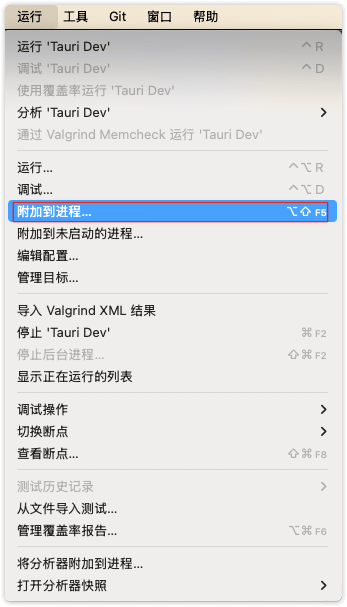
- 点击顶部菜单栏 Run -> Attach to Process...
- 或者双击 Shift 搜索
Attach/附加。
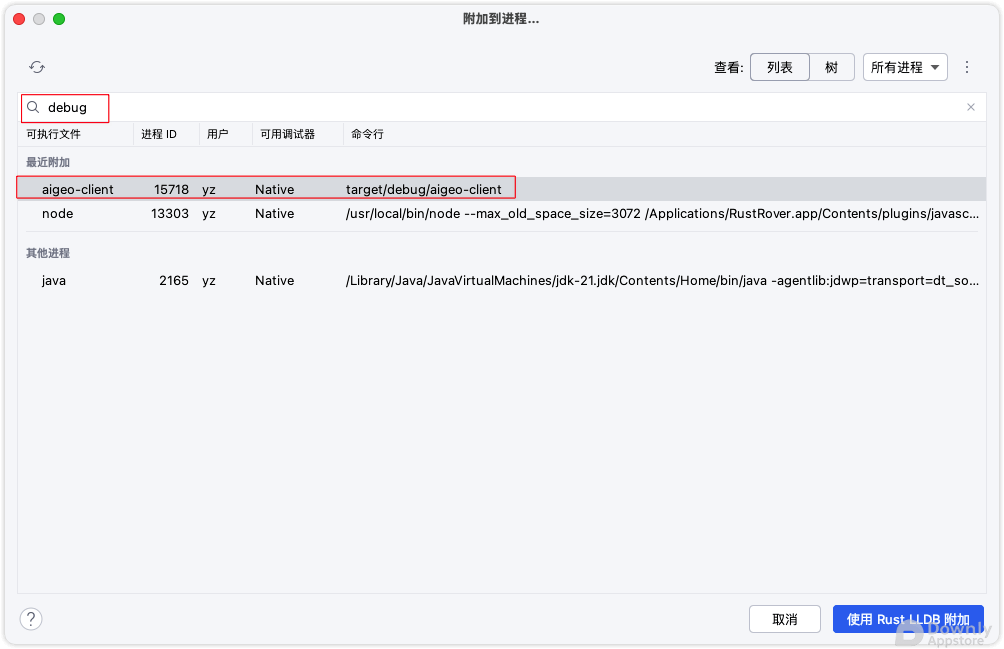
- 选择进程:
- 在搜索框输入:
target/debug。 - ⚠️ 选择原则:选择路径指向
target/debug/app-name的进程。不要选cargo-tauri或脚本进程。 - 点击 Attach with Rust LLDB。
- 在搜索框输入:
🎉 此时断点生效:你在 Rust 代码中打的红点变实心,触发逻辑即可拦截。
4. 调试小技巧
- 日志持久化:使用
tauri-plugin-log将日志写入文件,因为 Attach 模式下有时控制台输出会被截断。 - 前端调试:后端用 RustRover 调试;前端直接在应用窗口右键 -> Inspect (F12) 打开 Chrome 开发者工具。




2025 AI 技术峰会

AI 实战课程
热门工具
AI 助手
智能对话,提升效率
智能图像处理
一键美化,智能修图
AI 翻译
多语言实时翻译


评论 (0)
暂无评论,快来发表第一条评论吧!